ニコン「Z5II」を購入しました。YouTubeなどの撮影も「Z5II」で行う機会もあるため、HDMIケーブルで外部モニターに接続しようとしたところ、通常のHDMIケーブル(Type A)では接続ができず、micro HDMI(Type D)端子のケーブルが必要でした!
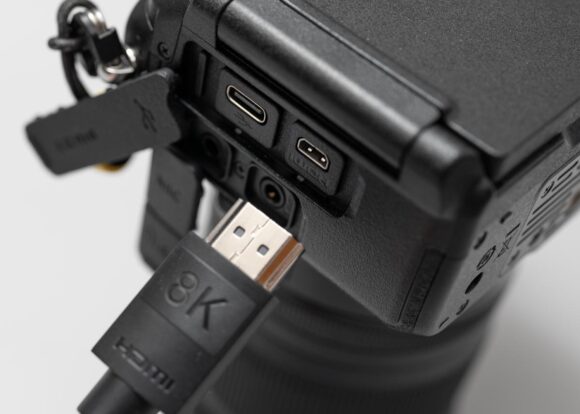
HDMI端子の種類については、わかりにくいと思いますのでまとめて紹介します。
| 端子の種類 | 別の呼び方 | サイズ感 | 主な使用機器 |
| Type A | 標準HDMI | 一番大きい(標準) | テレビ、PCモニター、ゲーム機など |
| Type C | ミニHDMI | 少し薄くて小さい | モバイルモニター、一部のビデオカメラなど |
| Type D | マイクロHDMI | スマホの端子くらい小さい | ミラーレスカメラ、GoProなど (ニコン「Z5II」、「Zf」はコレ) |
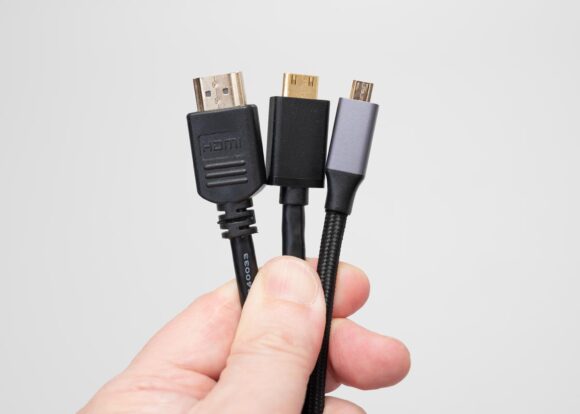
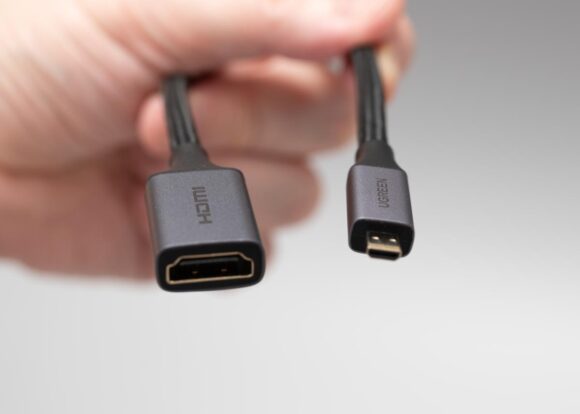
大きさがかなり違う
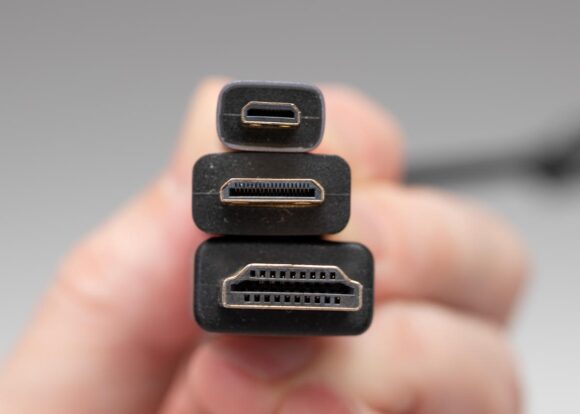
手元にHDMIケーブルが無い場合には、micro HDMI(Type D)=HDMI(Type A)などを購入するとよいでしょう。(接続するモニターが Type A 端子の場合)
▼ エレコム製 micro HDMI ケーブル。TVと接続する場合などは 1mでは短い場合が多いため 3m の長さがあると安心です。

 ポチップ
ポチップ
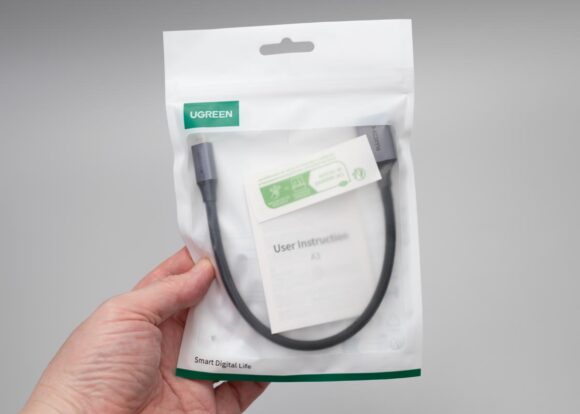
私の場合、モニター側(映像表示機器側)が Type A の場合や mini HDMI(Type C)の場合だったりすること、それぞれのケーブルが手元にあることから、micro HDMI = フルサイズ HDMI(Type A)の変換アダプターを購入しました。
▼ 今回購入した UGREEN製 Micro HDMI to HDMI 変換アダプター。コネクターの両端の長さが約25cmです。
 ポチップ
ポチップ
このアダプターに 両端が HDMI(Type A)のケーブルや片側が mini HDMI(Type C)のケーブルを接続することでカメラの映像をモニター出力することができました!
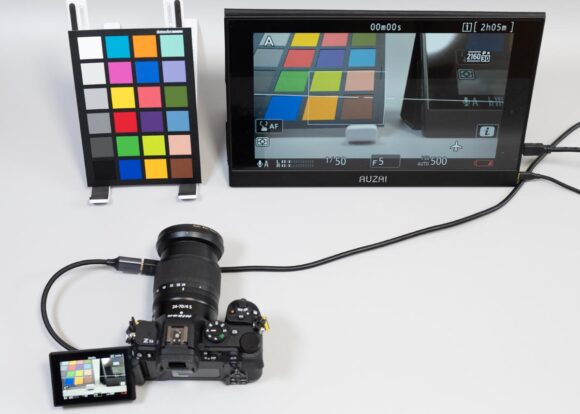
出力機器タイプ別組み合わせ
ニコン「Z5II」で外部のモニターとHDMI接続する場合のアダプター・ケーブルの組み合わせは以下の通りです。
モニター側が Type A の場合:
映像表示機器側の端子が HDMI Type A の場合には、以下の組み合わせで接続が可能です。
モニター側が Type C(mini HDMI) の場合:
映像表示機器側の端子が HDMI Type C の場合には、以下の組み合わせで接続が可能です。
- Type D = Type C HDMIケーブル(レア)
- Type D = Type A 変換アダプター + Type A = Type C HDMIケーブル
- Type D = Type A 変換アダプター + 両端 Type A のHDMIケーブル + Type A = Type C 変換アダプター
接続しても映像が表示されない場合
ニコン「Z5II」で動画撮影のモードの場合、接続するモニターによっては映像が出力されない(モニターに表示されない)現象が発生します。
例えば、4k 30p の撮影モードでフルHD対応のモニターを接続した場合、HDMI設定が「AUTO」、「1080p」では表示されず、「720p」に設定したところモニター側に表示されました。モニターが対応している解像度や周波数(フレームレート)と動画撮影の設定(解像度・フレームレート)およびHDMIの出力設定によってカメラからHDMI出力されたり、されなかったりするようです。
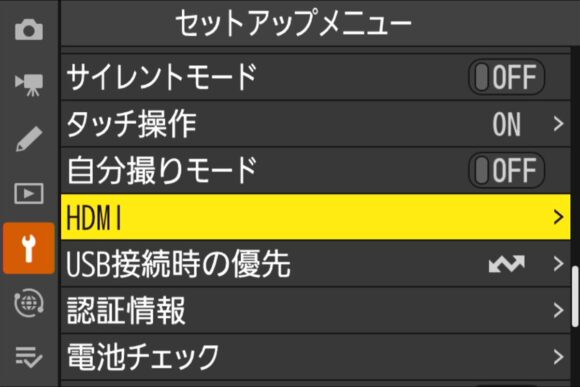
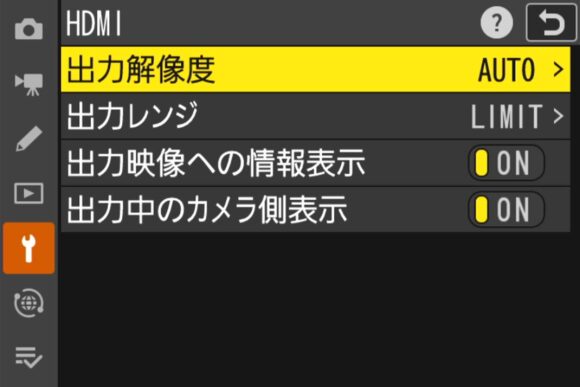
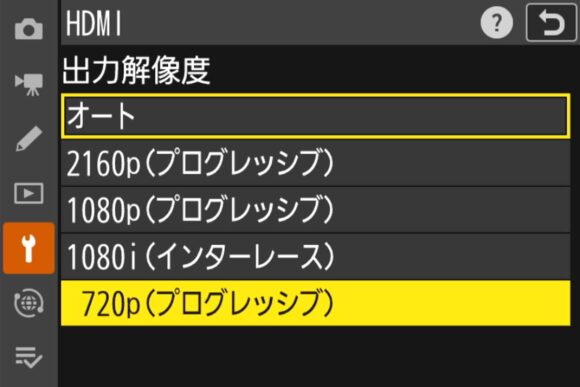
HDMI出力表示されない場合には、カメラの[設定]→[HDMI]→[出力解像度]を[1080p]や[720p]に設定変更してみましょう!
では接続がで)